آموزش ورود به حالت ایمن (Safe Mode) در ویندوز
براساس گزارش پايگاه خبري سروش امنيت، سیف مد حالت ایمن (Safe Mode) یکی از روشهای عیبیابی در ویندوز است که در آن سیستمعامل با حداقل امکانات و درایورهای ضروری اجرا میشود. این روش به شما کمک میکند تا مشکلاتی مانند ویروسها، خطاهای نرمافزاری و ناسازگاریهای سیستمی را بررسی و برطرف کنید.

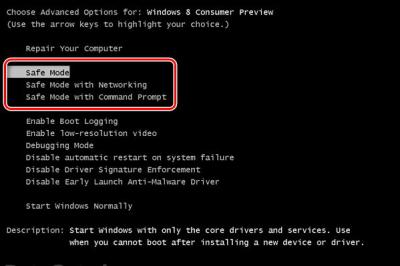
به گزارش خبرنگار پايگاه خبري سروش امنيت به نقل از پلیس فتا ،در این راهنما، روشهای ورود به حالت ایمن در ویندوز 7، 8 و 10 توضیح داده شده است.
ویندوز 7
روش F8:
1. کامپیوتر خود را ریاستارت (Restart) کنید.
2. هنگام روشن شدن کامپیوتر، به محض مشاهده اطلاعات سختافزاری، چندین بار کلید F8 را روی صفحهکلید فشار دهید تا منوی Advanced Boot Options نمایش داده شود.
3. با استفاده از کلیدهای جهتنما، گزینه Safe Mode مورد نظر را انتخاب کنید.
4. کلید Enter را فشار دهید تا ویندوز 7 در حالت ایمن اجرا شود.
5. پس از ورود به ویندوز، کارهای لازم را انجام دهید و سپس برای بازگشت به حالت عادی، سیستم را مجدداً ریاستارت کنید.
روش استفاده از ابزار System Configuration (msconfig):
نکته: اگر روش F8 کار نمیکند، این روش را امتحان کنید، اما اگر ورود به حالت ایمن را اجباری تنظیم کنید، ممکن است باعث شود ویندوز در هر بار راهاندازی به صورت مداوم در حالت Safe Mode اجرا شود.


1. همه برنامههای در حال اجرا را ببندید.
2. روی دکمه Start کلیک کنید.
3. در کادر جستجو عبارت msconfig را تایپ کرده و کلید Enter را فشار دهید.
4. در پنجره باز شده، به تب Boot بروید.
5. گزینه Safe boot را انتخاب کنید.
6. روی Apply و سپس OK کلیک کنید.
7. در پنجره باز شده، روی Restart کلیک کنید تا کامپیوتر در حالت ایمن راهاندازی شود.
8. پس از انجام کارهای مورد نیاز، دوباره msconfig را اجرا کرده و در تب General گزینه Normal Startup را انتخاب کنید.
9. روی Apply و سپس OK کلیک کنید و کامپیوتر را ریاستارت کنید تا به حالت عادی بازگردد.
ویندوز 8
روش استفاده از Advanced Startup Options:
1. در صفحه Start عبارت Advanced startup را جستجو کنید.
2. روی Advanced startup options کلیک کنید.
3. در صفحه تنظیمات، به پایین اسکرول کنید و روی Restart now کلیک کنید.
4. در صفحه Choose an option، گزینه Troubleshoot را انتخاب کنید.
5. در صفحه بعد، روی Advanced Options کلیک کنید.
6. سپس گزینه Startup Settings را انتخاب کرده و روی Restart کلیک کنید.
7. پس از راهاندازی مجدد سیستم، در صفحه Startup Settings، شماره مربوط به Safe Mode را فشار دهید.
8. پس از ورود به حالت ایمن، کارهای لازم را انجام داده و سپس سیستم را ریاستارت کنید تا به حالت عادی بازگردد.
روش استفاده از ابزار System Configuration (msconfig):
نکته: اگر روش بالا کار نکرد، میتوانید این روش را امتحان کنید.
1. در صفحه Start عبارت msconfig را جستجو کنید و روی نتیجه آن کلیک کنید.
2. در پنجره System Configuration، به تب Boot بروید.
3. گزینه Safe boot را فعال کنید.
4. روی Apply و سپس OK کلیک کنید.
5. پیامی نمایش داده میشود که نیاز به راهاندازی مجدد دارد، روی Restart کلیک کنید.
6. پس از ورود به حالت ایمن، کارهای مورد نظر را انجام دهید.
7. برای بازگشت به حالت عادی، مجدداً msconfig را اجرا کرده و گزینه Normal Startup را انتخاب کنید.
8. روی Apply و سپس OK کلیک کنید و سیستم را ریاستارت کنید.
ویندوز 10
روش استفاده از Advanced Startup Options:
1. کلیدهای Ctrl + Alt + Delete را همزمان فشار دهید تا به صفحه امنیتی ویندوز بروید.
2. در پایین صفحه، دکمه Power را انتخاب کرده و در حالی که کلید Shift را نگه داشتهاید، روی Restart کلیک کنید.
3. پس از راهاندازی مجدد، صفحه Choose an option نمایش داده میشود. گزینه Troubleshoot را انتخاب کنید.
4. در صفحه بعد، روی Advanced Options کلیک کنید.
5. سپس گزینه Startup Settings را انتخاب کنید و روی Restart کلیک کنید.
6. بعد از راهاندازی مجدد، در صفحه Startup Settings، عدد 5 را برای ورود به Safe Mode with Networking فشار دهید.
7. پس از ورود به ویندوز، کارهای لازم را انجام داده و سپس سیستم را ریاستارت کنید تا به حالت عادی بازگردد.
مشکلات احتمالی در استفاده از msconfig برای ورود به Safe Mode
اگر از طریق System Configuration (msconfig) ویندوز را مجبور به ورود به Safe Mode کنید، ممکن است سیستم در هر بار راهاندازی مستقیماً به حالت ایمن بوت شود. این مشکل معمولاً به دلیل تغییرات در فایل boot.ini رخ میدهد. برای حل این مشکل:
1. در Safe Mode، مجدداً msconfig را باز کنید.
2. در تب General، گزینه Normal Startup را انتخاب کنید.
3. روی Apply و سپس OK کلیک کنید.
4. کامپیوتر را ریاستارت کنید.
با این روش، سیستم دوباره به حالت عادی برمیگردد.
نتیجهگیری
Safe Mode یک ابزار مفید برای عیبیابی مشکلات ویندوز است. روشهای ورود به این حالت بسته به نسخه ویندوز متفاوت است، اما بهطور کلی میتوان از طریق F8 (در ویندوز 7)، Advanced Startup Options (در ویندوز 8 و 10) یا System Configuration (msconfig) به این حالت دسترسی پیدا کرد. اگر پس از ورود به Safe Mode مشکلات سیستم برطرف شد، میتوانید با راهاندازی مجدد، ویندوز را به حالت عادی بازگردانید.
[author title=”نويسنده” image=”https://soroosheamniyat.ir/wp-content/uploads/2025/03/68ce8398-24e3-40b3-8f1a-cd664029e334.png”]مسعود اسدپور کارشناس امنيت وخبرنگار پايگاه خبري سروش امنيت[/author]